 巴哥來了
2026 台灣用 Brave VPN 註冊 Muse 教學:48 小時內兌換邀請碼拿 10 億代幣

// 摘要
台灣要用 Muse 個人 AI 助理,註冊時一定要開 VPN 並選美國節點。本篇用 Brave VPN(含 7 天免費試用與取消訂閱提醒)、iOS 切美區下載 Muse App,一步步帶你註冊,並在 48 小時內兌換邀請碼 37EBDM。
Muse 是 Meta 推出的個人 AI 助理:不只聊天,還能在你授權下實際幫忙做事,例如查資料、整理行程、代辦任務。註冊入口在 https://muse.ai/join。
在台灣,註冊 Muse 一定要先開 VPN,而且節點要選美國。很多人卡住,多半就是 IP 還在台灣,或 VPN 選錯國家。
本篇依這個順序帶你做完:
- 開 Brave VPN(7 天免費試用、節點選美國)
- iOS 把 Apple 帳號國家或地區切到美國(帳單地址用「美國地址產生器」產生)——這一步是為了下載 Muse App
- 到 App Store 下載 Muse App,下載後建議把 Apple 帳號改回台灣區
- 到 https://muse.ai/join 註冊
- 48 小時內到「設定」兌換邀請碼
- 記得取消 Brave VPN 訂閱,免得一週後被扣錢
快來試試專屬個人 AI 助理 Muse!只要在加入後的 48 小時內至「設定」中兌換我的邀請碼,我們雙方都能各自獲得 10 億枚 Muse 代幣。
代碼:37EBDM
註冊連結:https://muse.ai/join
Muse 是什麼?為什麼台灣要開 VPN?
依 Meta 官方介紹,Muse 是個人 AI agent:你可以交辦任務,它在專屬的雲端電腦(Muse Secure VM)上執行,敏感動作(例如寄信、付款)會先問你。官網上線入口為 muse.ai/muse.ai/join,並有 iOS、Android 與網頁版。
截至本文撰寫時,公開報導與第三方整理指出:Muse 已在美國、加拿大、日本、新加坡、墨西哥等地開放;台灣尚未列入正式開放地區。因此從台灣 IP 直接註冊,通常會被地區限制擋下。
結論:
- 台灣註冊 Muse 一定要開 VPN。
- VPN 節點 要選美國(例如 USA East / West / Central 等美國區域皆可,重點是國家是美國)。
- 要用 iPhone/iPad 下載 Muse App,需要把 Apple 帳號國家或地區切到美國(台灣 App Store 通常搜不到)。
- 註冊並兌換邀請碼完成後,不用一直開 VPN。
網域小提醒:早期 muse.ai 曾是獨立的影片託管平台;該產品已改名為 Skiv(skiv.com)。你現在打開的 muse.ai 是 Meta 的 Muse 個人 AI 助理官網,兩者不要搞混。
開始前請準備
- 可安裝 Brave 瀏覽器 的裝置(官方說明支援 Windows、macOS、Android、iOS;Linux 支援以官方最新頁為準)
- iPhone/iPad 與可操作的 Apple 帳號(要下載 Muse App)
- 一組可用的電子信箱
- 確認你年滿 18 歲(官方要求成人使用)
- 約 20–30 分鐘:開 VPN → 切美區 → 下載 App → 改回台灣區 → 註冊 → 兌換邀請碼 → 取消 Brave VPN 訂閱
第一步:開 Brave VPN(7 天免費試用、節點選美國)
1. 下載並安裝 Brave
到 brave.com/download 安裝 Brave。Brave VPN(Brave Firewall + VPN)是瀏覽器內建功能,不需另外下載獨立 VPN App;但必須先有 Brave,並開始訂閱/試用。
2. 開始 7 天免費試用
依 Brave 官方說明:
- 價格:約 US$9.99/月,或 US$99.99/年(實際以結帳頁與幣別為準)
- 試用:每個訂閱附 7 天免費試用;試用結束後會對你綁定的付款方式扣款
- 桌面:到 account.brave.com 建立/登入帳號並開始試用
- 手機:開啟 Brave → 設定選單(「…」或「⋮」)→ 開啟 Brave VPN/開始試用
先記一件事:若你只是為了註冊 Muse,走完本篇流程後,請到文末「第六步」立刻取消訂閱,免得一週後被扣錢。刪除 App ≠ 取消訂閱。
3. 連線,節點選美國
- 開啟 Brave 主選單,點 Brave VPN,讓工具列出現 VPN 按鈕(或直接點工具列/網址列旁的 VPN 圖示)。
- 在 VPN 面板選擇地區:美國(USA)——例如 USA East、USA West、USA Central 等。
- 點連線,確認狀態顯示已連上。
重要:從現在起到註冊、兌換邀請碼完成前,請盡量保持 VPN 連著美國節點,不要中途關掉。註冊與兌換都做完之後,就不用一直開 VPN。
第二步:iOS 把 Apple 帳號切到美國(為了下載 Muse App)
這一步是為了下載 Muse App。 台灣 App Store 通常搜不到「Muse from Meta」;公開查詢顯示該 App 在美國等地區上架。把 Apple 帳號的國家或地區改成美國後,才能在美區 App Store 下載。
更改前請先做完(Apple 官方注意事項)
依 Apple 支援《更改「Apple 帳號」的國家或地區》:
- 用完「Apple 帳號」餘額(商店餘額要先花完;餘額太低花不掉時需另依官方說明處理或聯絡 Apple 支援)
- 取消會阻擋變更的訂閱,並等到訂閱期結束
- 等待待處理活動結束(會員資格、預訂、租借電影、整季套票、待退款等)
- 若你是「家人共享」成員,可能無法更改;需先了解如何離開群組
- 準備有效的付款方式(系統可能要求輸入適用於美國的付款方式)
付款方式請只用你本人真實可用的資訊。不要用假信用卡、假卡號付款。
需要填美國帳單地址時,才用下方的「美國地址產生器」。
用「美國地址產生器」產生帳單地址
網站名稱:美國地址產生器
網址:https://www.haoweichi.com/
- 打開 https://www.haoweichi.com/
- 國家選 United States/美國
- 產生一組資料後,複製 街道、城市、州、郵編(帳單地址需要的欄位)
- 只要地址欄位;不要拿站內產生的信用卡號去付款或驗證
在 iPhone/iPad 上更改國家或地區
- 開啟「設定」→ 點你的姓名
- 點「媒體與購買項目」(可能要登入 Apple 帳號)
- 點「國家或地區」
- 選 美國(United States) →「繼續」
- 檢閱條款並「同意」
- 選付款方式,並輸入付款資訊與帳單地址(地址用「美國地址產生器」產生)→「完成」
也可在網頁 account.apple.com →「個人資訊」→「國家/地區」依畫面操作。
關於付款方式選「無」:Apple 在「建立新 Apple 帳號」的說明裡提到可選「無」;更改既有帳號國家/地區時,官方文案多半要求適用於新地區的有效付款方式。若你畫面上有「無」可選,可以選「無」再填美國帳單地址;若沒有「無」、或系統要求綁卡,請用真實付款方式,不要用假卡。細節以你當下畫面與 Apple 官方說明 為準。
第三步:到 App Store 下載 Muse App,再改回台灣區
- 確認 Apple 帳號已切到美國區。
- 打開 App Store,搜尋 「Muse from Meta」(開發者 Meta Platforms, Inc.)。
- 下載並安裝。
- 下載完成後,建議把 Apple 帳號國家或地區改回台灣。 改回前同樣要符合 Apple 的事前條件(用完餘額、取消會阻擋變更的訂閱並等到期、等待待處理活動結束等),步驟與切到美國時相同,只是把國家/地區選回「台灣」。
美區 App 頁面參考:Muse from Meta
第四步:註冊 Muse(https://muse.ai/join)
- 確認 Brave VPN 仍連著美國。
- 建議用無痕/隱私視窗開啟 Brave(減少舊 Cookie 干擾地區判斷),或直接開啟剛下載的 Muse App。
- 網頁註冊請打開:https://muse.ai/join
- 選擇 Open on web/依裝置進入,輸入電子信箱,完成驗證碼與年齡相關步驟。
- 進入 Muse 聊天/首頁,代表帳號大致建立完成。
若仍顯示「尚未在你的地區開放」,請檢查:VPN 是否真的連上、地區是否為美國、是否改用無痕視窗、是否換過乾淨信箱後重試。
第五步:48 小時內到「設定」兌換邀請碼
兌換入口只在加入後 48 小時內出現;逾時選項會消失,之後通常無法補兌。請註冊完立刻做。
網頁版
- 開啟 設定(Settings)
- 進入 一般(General) → 用量/Usage(介面名稱可能因語系略有差異)
- 點 兌換邀請代碼/Redeem invite code
- 輸入:
37EBDM
- 確認送出。成功後,雙方通常可各獲得 10 億枚 Muse 代幣(以 App 當下顯示為準)。
App(手機)
- 開啟 設定
- 找到 兌換代幣/Redeem token(或同等選項)
- 輸入
37EBDM並確認
快來試試專屬個人 AI 助理 Muse!只要在加入後的 48 小時內至「設定」中兌換我的邀請碼,我們雙方都能各自獲得 10 億枚 Muse 代幣。
代碼:37EBDM
https://muse.ai/join
註冊與兌換都完成後,不用一直開 VPN;若你不打算續用 Brave VPN,接著做第六步取消訂閱。
第六步:記得取消 Brave VPN 訂閱,免得一週後被扣錢
Brave 官方寫得很清楚:開始訂閱會進入 7 天免費試用;7 天後會自動扣款。你可以在試用期間免費取消。
建議順序:註冊 + 兌換邀請碼完成後,馬上取消(不要等到第 7 天才想起來)。
刪除 Brave App ≠ 取消訂閱。 一定要到當初付款的管道取消。
如何取消(依 Brave 官方說明)
A. 在電腦/官網訂閱的(Desktop)
- 登入 account.brave.com
- 在 Your plan subscriptions 找到 Brave Firewall + VPN
- 點 Cancel plan 並確認
B. 在 Android/Google Play 訂閱的
- 開啟 Google Play 商店 → 右上大頭貼
- Payments & subscriptions(付款與訂閱)
- 找到 Brave VPN → Cancel subscription(取消訂閱)
C. 在 iPhone/iPad/App Store 訂閱的
- 開啟 App Store → 大頭貼
- Subscriptions(訂閱項目)
- 找到 Brave VPN → Cancel Subscription(取消訂閱)
官方取消說明:How do I cancel my Brave VPN subscription?
取消後,試用期內通常仍可繼續使用至試用結束(以 Brave/商店條款為準);之後就不會再扣款。
建議操作順序(對照表)
- 開 Brave VPN:7 天試用、節點選美國
- iOS 切美國區(帳單地址用美國地址產生器;付款用真實方式)——為了下載 Muse App
- App Store 下載「Muse from Meta」,再建議改回台灣區
- muse.ai/join 註冊(VPN 保持美國)
- 48 小時內設定兌換
37EBDM;完成後不用一直開 VPN - 取消 Brave VPN 訂閱,避免一週後扣款
常見問題 FAQ
Q1:台灣一定要用 VPN 才能註冊 Muse 嗎?
是。台灣註冊 Muse 一定要開 VPN,且節點要選美國。
Q2:Brave VPN 要選哪個國家?
選 美國(USA)。
Q3:Brave VPN 多少錢?有免費試用嗎?為什麼要取消?
依 Brave 官方:約 US$9.99/月或 US$99.99/年,並附 7 天免費試用。試用結束會自動扣款;若你只是暫時需要,請在試用內取消訂閱。
Q4:為什麼要改 Apple 帳號到美國?
為了下載 Muse App。 台灣區通常搜不到「Muse from Meta」。
Q5:下載完 Muse App 之後,Apple 帳號要不要改回台灣?
建議改回台灣區。 改回前同樣要符合 Apple 的事前條件(用完餘額、取消會阻擋變更的訂閱並等到期等)。
Q6:美國帳單地址怎麼填?
用「美國地址產生器」產生街道、城市、州、郵編。付款不要用假卡或假付款資料。
Q7:邀請碼要在哪裡兌換?逾期還能補嗎?
加入後 48 小時內到「設定」兌換。網頁常見路徑:設定 → 一般 → 用量 → 兌換邀請代碼;手機常見為設定 → 兌換代幣。逾時選項通常會消失,無法補兌。
Q8:邀請碼填哪個?37EBDM。註冊連結:https://muse.ai/join
Q9:註冊完之後還要一直開 VPN 嗎?
不用。 註冊與兌換邀請碼完成前請保持美國節點;都做完之後就不用一直開 VPN。
Q10:muse.ai 是不是以前的影片網站?
以前曾有獨立的 muse.ai 影片託管服務,該產品已改名 Skiv。現在的 muse.ai 是 Meta Muse 個人 AI 助理。
想知道實體課的資訊,或想邀請巴哥的講師群去授課?加 LINE。
我是巴哥,我們改天見~
來源與研究限制
Muse:Introducing Muse;Singapore launch;入口 muse.ai/join。舊網域更名:Skiv。
Apple:更改 Apple 帳號國家或地區。美國地址產生器:https://www.haoweichi.com/。Muse iOS:Muse from Meta。
方案、開放國家、介面名稱可能變動,請以官方最新頁與你的畫面為準。

加入巴哥來了電子報,收到實用的 AI 工作術
純乾貨,No bullshit。新文章、免費直播課與 AI 行銷實戰,第一手寄到你的信箱。
訂閱即表示你同意政大企業有限公司以你的稱呼與 Email 寄送電子報及課程資訊,可隨時取消訂閱。詳見隱私權政策。
想把這套方法用在你的生意上?
課程、企業內訓、網站與廣告代操需求,直接 LINE 巴哥。
相關文章

AI 自動化課程怎麼選?報名之前先看這 6 件事,別花了時間只學會拉線(2026)
選AI自動化課程,重點不是工具教得多完整,而是你上完之後,有沒有一條「自己工作真的在跑」的流程。巴粉們好,我是巴哥!最近很常被問:「巴哥,我想學AI自動化,要上哪一堂?」「網路上AI自動化課好多,哪一種比較值得?」我自己每天都在用AI和自動

企業 AI 內訓怎麼排才有用?演講、半天課、兩天工作坊比一比,HR 看完就知道該選哪一種(2026)
企業AI內訓,不是請一位老師來講AI有多厲害,而是讓同仁在課堂上,用自己的工作把AI練到會。巴粉們好,我是巴哥!最近很多HR來問我:「巴哥,老闆說今年一定要上AI課,我上網搜『AI講師推薦』,看了十篇,每篇推薦的人都不一樣,到底要找誰?」我
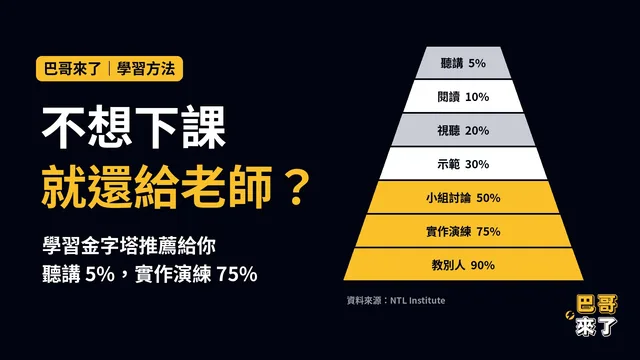
什麼才是最好的學習方法?不想下課就還給老師,學習金字塔推薦給你!
學習金字塔是一張把學習方式從被動到主動排成金字塔的圖:越往底層、越要自己動手的方式,記得越多。聽講大約只留下 5%,實作演練大約 75%,教別人大約 90%。巴粉們好,我是巴哥!你有沒有這種經驗:上課的時候猛點頭「對對對,好有道理!」筆記抄